


-
请参阅本指南完成打印机的安装和打印。
-
安全提示:安装完成前请勿给打印机通电。
-
请访问 PioCreat 网站获取更多产品的操作和维护教程。打开随附的U盘查看视频教程。UI 界面仅供参考,请以实际 UI 为准。
部件介绍
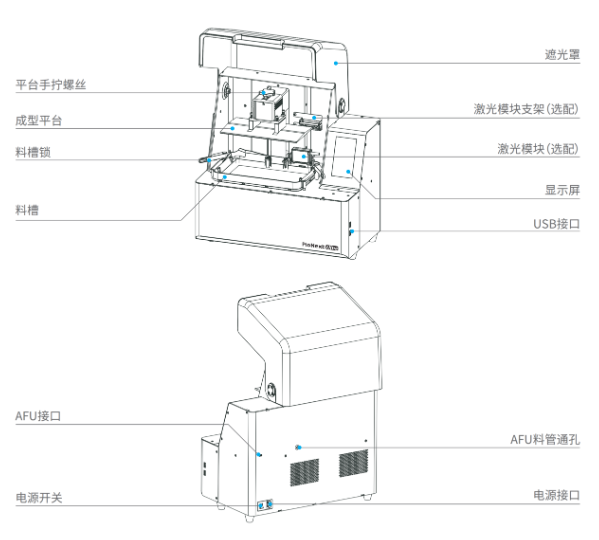
部件介绍
随附配件
| 物品 | 数量 | 物品 | 数量 |
|---|---|---|---|
| 构建平台 | 1 | 塑料刮刀 | 1 |
| 树脂槽 | 1 | 金属刮刀 | 1 |
| 树脂槽防尘罩 | 1 | 剪钳 | 1 |
| 电源线 | 1 | 画笔 | 1 |
| 校准卡 | 1 | USB A 转 A 线缆 | 1 |
| U盘 | 1 | 质量合格证 | 1 |
| 内六角扳手套装 H2.0 H2.5 H3.0 H4.0 | 1套 | 快速入门指南 | 1 |
| 一次性乳胶手套 | 1 | 售后服务卡 | 1 |
| 过滤器 | 4 |
快速入门操作示意图
-
取出树脂槽防尘盖和电源线等配件,移除机器顶部和右侧的保护泡沫。
-
移除罩子与底座之间的无缝胶带,打开罩子,取出机器内部的所有泡沫。
-
连接电源线后,打开设备开关完成启动操作。
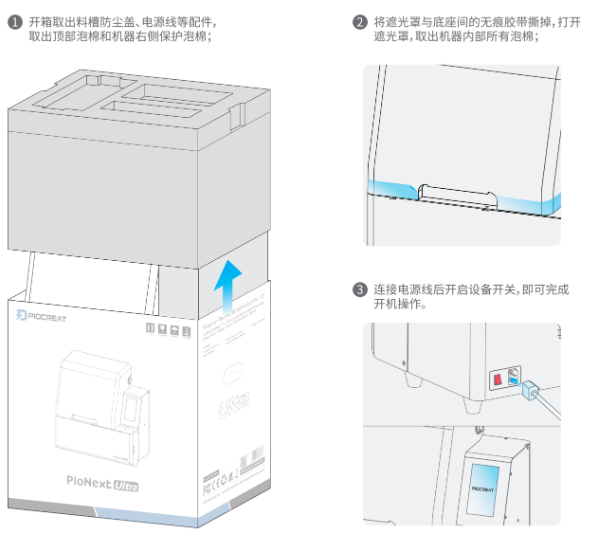
快速装机操作示意
首次打印
-
A. 加注树脂槽。B. 插入随附的U盘。
-
在主页点击 打印。
-
选择存储在设备中的预切片文件。
-
点击 开始 进行首次打印。
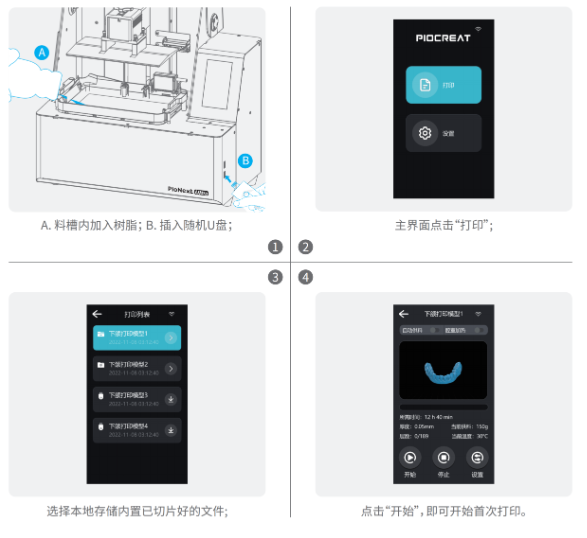
首次打印步骤
连接 AFU(选配)
-
A. 将 AFU 控制线缆的一端插入 I/O 端口。B. 将进料软管穿过 AFU 材料管通孔。
-
取出激光模块并将其安装到树脂槽上的固定位置。向下按压直到卡扣发出咔嗒声。
-
A. 将控制线缆垂直插入激光模块的连接端口。B. 将进料软管垂直插入激光模块的进料端口。
-
在主界面点击 设置 > 进料系统。如果您能成功进入进料系统,说明 AFU 已连接。
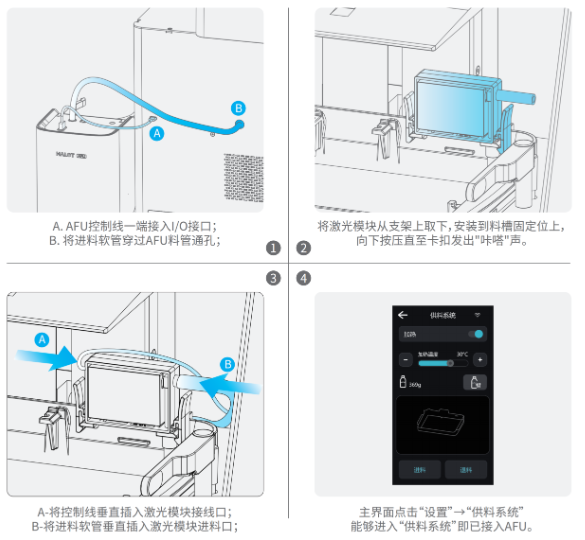
连接 AFU
连接设备到网络并安装软件
在设备主界面中,进入 设置 > 系统设置 > WLAN,选择您要连接的 Wi-Fi,将设备联网。
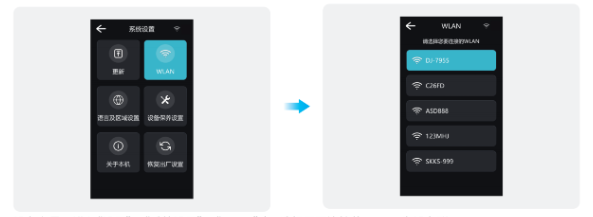
将设备连接到 WLAN
从 www.piocreat3d.cn/software 下载安装包。或从随附的U盘安装。
PioNext BOX 和 CHITUBOX Dental
提示:本产品支持 CHITUBOX Dental。联系客服可免费获得 3 个月 CHITUBOX Dental 切片软件许可证。
技术规格
| 参数 | 规格 |
|---|---|
| 构建体积 | 211.68 × 118.37 × 100 mm |
| 打印机尺寸 | 468 × 286 × 470 mm |
| 包装尺寸 | 600 × 370 × 585 mm |
| 净重 | 19.78 kg |
| 毛重 | 23.67 kg |
| 打印技术 | LCD |
| 光源波长 | 385 nm 和 405 nm |
| 分辨率 | 16K 15120 × 6230 px |
| 像素尺寸 | 14 × 19 μm |
| 层厚 | 0.01–0.1 mm |
| 打印速度 | 0.1 mm 层厚时最高 60 mm/h |
| 触摸屏 | 5 英寸电容式彩色触摸屏 |
| 切片软件 | PioNext BOX 和 CHITUBOX Dental |
| 文件传输 | U盘和 WLAN |
| 输入电压 | 100–240 V AC 50/60 Hz |
| 额定功率 | 660 W |
支持的材质包括可拆卸代型、正畸模型、正畸模型 2.0、牙科铸造、手术导板、手术导板 Pro、临时修复、义齿基托和冠桥树脂及其他官方授权树脂。
法规信息
加拿大 ISED
本设备包含符合加拿大创新、科学和经济发展部 RSS 要求的免许可证发射器和接收器。设备不得造成干扰,且必须接受干扰,包括可能导致意外操作的干扰。
本设备符合 RSS 102 第6节中的常规评估豁免以及适用的射频暴露要求。加拿大射频暴露和合规信息可供用户查阅。辐射器与身体之间应保持至少20 cm的距离。请勿将发射器与其他天线或发射器一起放置或操作。本产品仅设计用于室内使用。
美国 FCC
本设备符合 FCC 第15部分规定。设备不得造成有害干扰,且必须接受接收到的干扰,包括可能导致意外操作的干扰。未经负责合规方明确批准的更改或修改可能会使用户操作设备的权限失效。
本设备已按照 FCC 第15部分中B类数字设备的限制进行测试,旨在为住宅安装提供合理保护。设备会产生、使用并可能辐射射频能量。不正确的安装或使用可能会干扰无线电通信;在特定安装中仍可能发生干扰。
如果通过关闭和打开设备确认其干扰无线电或电视接收,请尝试以下措施:
-
重新调整或重新放置接收天线。
-
增加设备与接收器之间的距离。
-
将设备连接到与接收器不同电路的插座上。
-
咨询经销商或有经验的无线电或电视技术人员。
本设备符合 FCC 针对非受控环境的辐射暴露限值。辐射器与身体之间应保持至少20 cm的距离,请勿将发射器与其他天线或发射器一起操作。